Dados apagados no Microsoft 365 podem ser recuperados?
Entenda como funciona a recuperação de dados no Microsoft 365, quais são os limites nativos da plataforma e o que sua empresa precisa para não perder informações de forma permanente.

Tudo parece seguro até o momento em que um arquivo importante desaparece, um e-mail não pode ser recuperado ou um ataque bloqueia o acesso aos dados. É nesse ponto que muitas empresas descobrem as limitações da proteção nativa do Microsoft 365.
O Microsoft 365 oferece mecanismos nativos de recuperação, mas com janelas de tempo limitadas, configurações que muitas vezes não estão ativas por padrão e sem capacidade de substituir uma estratégia real de backup corporativo.
Neste artigo, você vai entender exatamente o que pode ser recuperado, como, por quanto tempo e o que fazer para garantir que sua empresa nunca perca dados críticos de forma definitiva.
O que acontece com dados apagados no Microsoft 365?
Quando um arquivo é excluído no Microsoft 365, seja no OneDrive, SharePoint, Exchange Online ou Teams, ele não desaparece imediatamente. A plataforma mantém diferentes camadas de retenção, cada uma com seu próprio prazo e método de recuperação.
O problema é que essas camadas são finitas. Após os prazos, a recuperação nativa deixa de ser possível.
Seguindo a retenção e exclusão da Microsoft, os dados de usuários excluídos no Microsoft 365 ficam disponíveis por 30 dias para recuperação pelo administrador. Após esse período, a exclusão se torna permanente na plataforma.
Entender esses prazos não é só uma questão técnica, é parte de uma estratégia maior de proteção de dados. Se você ainda não estruturou essa camada de segurança, vale a leitura de nosso artigo no blog: Como proteger os dados da sua empresa na nuvem e evitar perdas críticas
Quais são os prazos nativos de recuperação no Microsoft 365?
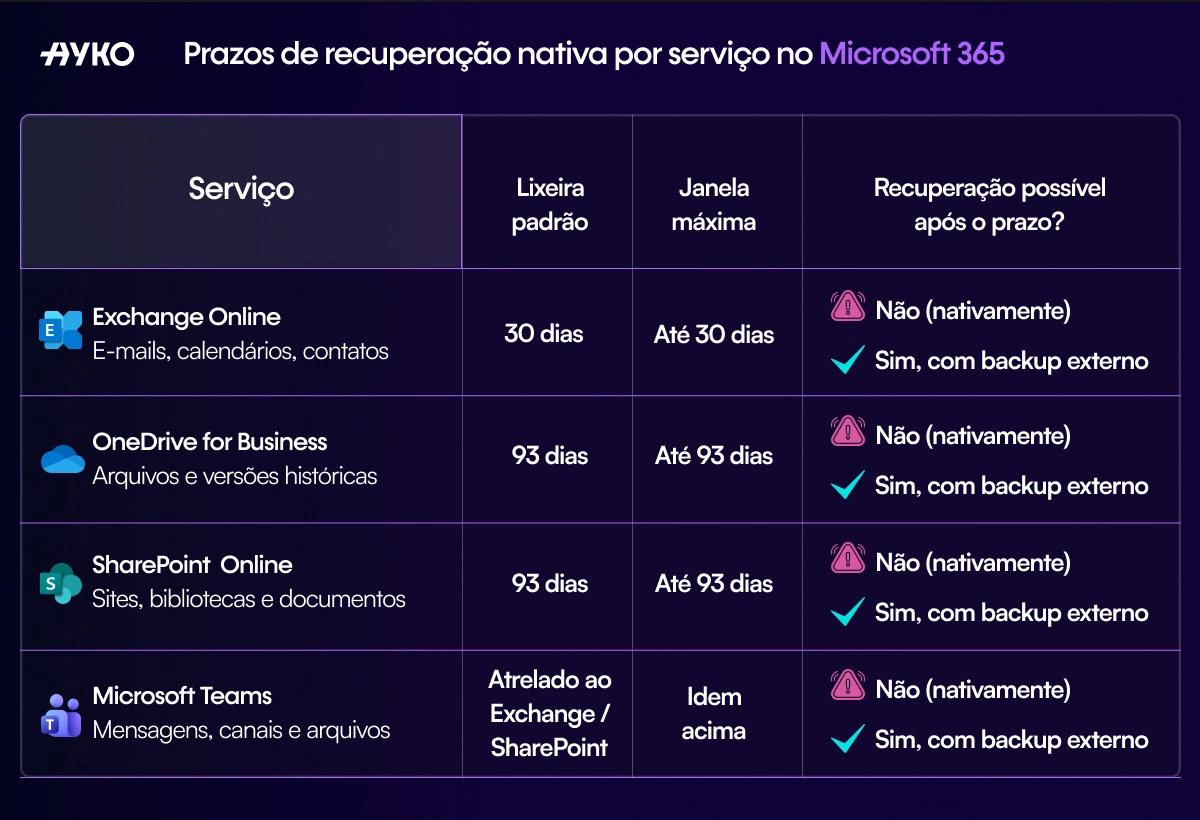
Segundo a documentação oficial da Microsoft, cada serviço do ecossistema M365 apresenta comportamentos distintos após a exclusão, conhecê-los é o primeiro passo para uma gestão de continuidade eficaz.
Exchange Online (e-mails e calendários)
- Lixeira do usuário: itens ficam por 30 dias antes de serem movidos para a pasta “Itens Recuperáveis”
- Itens Recuperáveis (Dumpster): disponíveis por mais 14 dias por padrão (até 30 dias se configurado pelo admin)
- Após esse período: exclusão permanente, a menos que haja política de retenção ativa
OneDrive for Business
- Lixeira do usuário: arquivos ficam disponíveis por 93 dias (somando lixeira de primeiro e segundo estágio)
- Versões anteriores: disponíveis por 30 dias por padrão, com possibilidade de extensão via configuração
SharePoint Online
- Lixeira do site: 93 dias no total (divididos entre lixeira de primeiro e segundo estágio)
- Restauração de Site Completa: o recurso “Restauração de Arquivos” permite voltar ao estado do site em qualquer ponto nos últimos 30 dias
Microsoft Teams
- Mensagens e arquivos compartilhados no Teams estão atrelados ao SharePoint e Exchange, seguindo os prazos acima
- Chats privados ficam armazenados na caixa de e-mail do usuário no Exchange Online
Microsoft 365: o que a plataforma protege (e o que não protege)
A Microsoft é responsável pela disponibilidade da infraestrutura, ou seja, garantir que o serviço funcione. A responsabilidade pelos dados, no entanto, é da empresa que os utiliza.
Isso significa que a Microsoft não garante recuperação em casos de:
- Exclusão acidental por usuários ou administradores.
- Ataques de ransomware que corrompem ou criptografam arquivos.
- Exclusão maliciosa por colaboradores mal-intencionados.
- Erros de sincronização com o OneDrive que sobrescrevem versões corretas.
- Encerramento de licença sem migração prévia dos dados.
De acordo com as orientações da própria Microsoft, é recomendado que empresas adotem soluções de backup de terceiros para garantir recuperação além das janelas nativas da plataforma.
Esse ponto é especialmente relevante para empresas que cancelam ou fazem downgrade de licenças sem exportar os dados dos usuários afetados. Quando uma licença é removida, o acesso aos dados é imediato, mas o prazo para recuperação não espera que a empresa se reorganize.
Ransomware no Microsoft 365: o risco que muitas empresas ignoram
O Microsoft 365 inclui recursos de detecção de ransomware via Microsoft Defender, mas a proteção contra detecção não equivale à proteção contra perda de dados. Em um ataque bem-sucedido, arquivos no OneDrive e no SharePoint podem ser criptografados em larga escala antes de qualquer bloqueio automático.
De acordo com o Relatório de Defesa Digital da Microsoft de 2023, o número de ataques de ransomware com demanda de resgate aumentou mais de 200% entre 2022 e 2023. E-mails, arquivos, calendários, equipes inteiras operando dentro de um único ecossistema, para um agente malicioso, comprometer uma conta com privilégios elevados pode significar acesso a dados críticos de toda a organização em minutos.
O recurso nativo de detecção de ransomware do OneDrive pode alertar o usuário e facilitar a restauração de arquivos afetados, mas apenas se o ataque for identificado dentro da janela de retenção ativa e se as versões anteriores não tiverem sido subscritas.
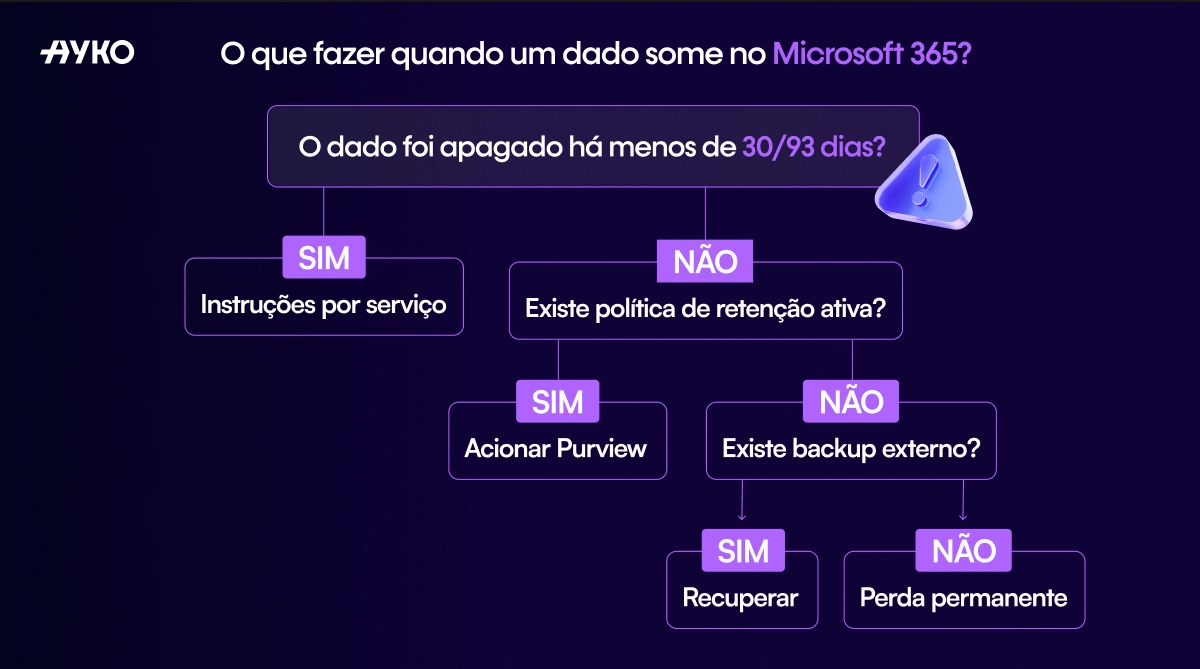
Como recuperar dados apagados no Microsoft 365: passo a passo
Perder dados no Microsoft 365 pode acontecer de forma mais simples do que muitas empresas imaginam. Entender como funciona a recuperação de dados no Microsoft 365 é essencial para agir rápido e evitar prejuízos operacionais.
Recuperando e-mails excluídos no Outlook/Exchange Online
- Acesse a Lixeira do Outlook
- Se não estiver lá, acesse “Recuperar Itens Excluídos” (pasta Itens Recuperáveis)
- Administradores podem acessar o Centro de Conformidade do Microsoft Purview para buscas de conteúdo mais abrangentes
- Utilize a Retenção de Litígio (Litigation Hold) para preservar dados de usuários específicos além dos prazos padrão
Recuperando arquivos no OneDrive ou SharePoint
- Acesse a Lixeira do site ou do OneDrive
- Utilize a função “Restaurar OneDrive” (disponível nos últimos 30 dias)
- Administradores podem acessar a Lixeira de segundo estágio no Centro de Administração do SharePoint
- Para versões anteriores de arquivos: clique com o botão direito no arquivo > “Histórico de versões”
Recuperando dados de usuários excluídos
- No Centro de Administração do Microsoft 365, restaure o usuário dentro dos 30 dias após a exclusão
- Após restaurar, exporte os dados necessários antes de excluir novamente
- Utilize o Microsoft Purview para exportar caixas de correio inativas (disponível em planos E3/E5)
Políticas de retenção no Microsoft Purview: proteção além do padrão
O Microsoft Purview (antigo Microsoft Compliance Center) permite configurar políticas de retenção que preservam dados por períodos superiores aos padrões nativos, inclusive após a exclusão pelo usuário.
Essa é a camada mais avançada de proteção nativa do M365, mas exige:
- Licenciamento adequado: recursos de retenção mais avançados, como políticas granulares e retenção legal (litigation hold), geralmente estão disponíveis em planos como Microsoft 365 E3 ou superiores. Sem isso, a empresa fica limitada às configurações padrão da plataforma.
- Configuração ativa por um administrador com conhecimento técnico: não basta ativar a ferramenta, é preciso entender como as políticas se aplicam a diferentes serviços, como Exchange, SharePoint, OneDrive e Teams, evitando conflitos ou lacunas de proteção.
- Definição prévia de políticas por tipo de dado, localização e prazo: isso envolve decidir quais informações precisam ser mantidas, por quanto tempo e em quais ambientes. Sem esse planejamento, dados importantes podem ser excluídos automaticamente sem possibilidade de recuperação.
Sem essa configuração, os prazos padrão se aplicam, e dados excluídos além das janelas nativas são irrecuperáveis pela plataforma.
Por que os recursos nativos do M365 não substituem um backup corporativo?
Os recursos nativos do Microsoft 365 foram projetados principalmente para garantir disponibilidade e continuidade do serviço, e não para oferecer uma estratégia completa de recuperação de dados corporativos.
Isso significa que, embora a plataforma possua mecanismos de retenção e recuperação básica, eles funcionam dentro de limites específicos, como prazos curtos de retenção e dependência de configurações prévias.
Os recursos nativos do Microsoft 365 não atendem a requisitos como:
- Recuperação além de 93 dias: os prazos nativos são limitados e, após expirados, não há possibilidade de recuperação dentro da plataforma. Um backup externo permite manter o histórico pelo período definido pela empresa.
- Recuperação granular: restauração de itens específicos, como um único e-mail ou arquivo, é limitada nativamente. Soluções dedicadas permitem localizar e recuperar dados com precisão, sem a necessidade de restaurar ambientes completos.
- Proteção real contra ransomware: o Microsoft 365 oferece mecanismos de detecção, mas não garante a recuperação de versões íntegras anteriores ao ataque. Backups externos com imutabilidade asseguram que as cópias não possam ser criptografadas ou excluídas.
- Proteção contra exclusão pelo próprio administrador: na plataforma nativa, administradores com permissões elevadas podem excluir dados e registros. Soluções externas com imutabilidade reduzem esse risco ao impedir alterações ou deleções indevidas.
- RPO configurável por criticidade: o Microsoft 365 não permite definir políticas de backup com diferentes frequências conforme a criticidade dos dados. Com soluções dedicadas, é possível estabelecer RPOs distintos para diferentes áreas ou tipos de informação.
- Conformidade com LGPD e certificações como ISO 27001: os requisitos de retenção, auditoria e rastreabilidade exigidos por essas normas vão além das capacidades nativas da plataforma, demandando uma camada adicional de governança sobre os dados.
Empresas que precisam cumprir requisitos da LGPD, normas setoriais ou certificações, como a ISO 27001, precisam de controle sobre a retenção e recuperação de dados que vai além do que a Microsoft oferece nativamente.
Quais são o RPO e o RTO ideais para ambientes Microsoft 365?
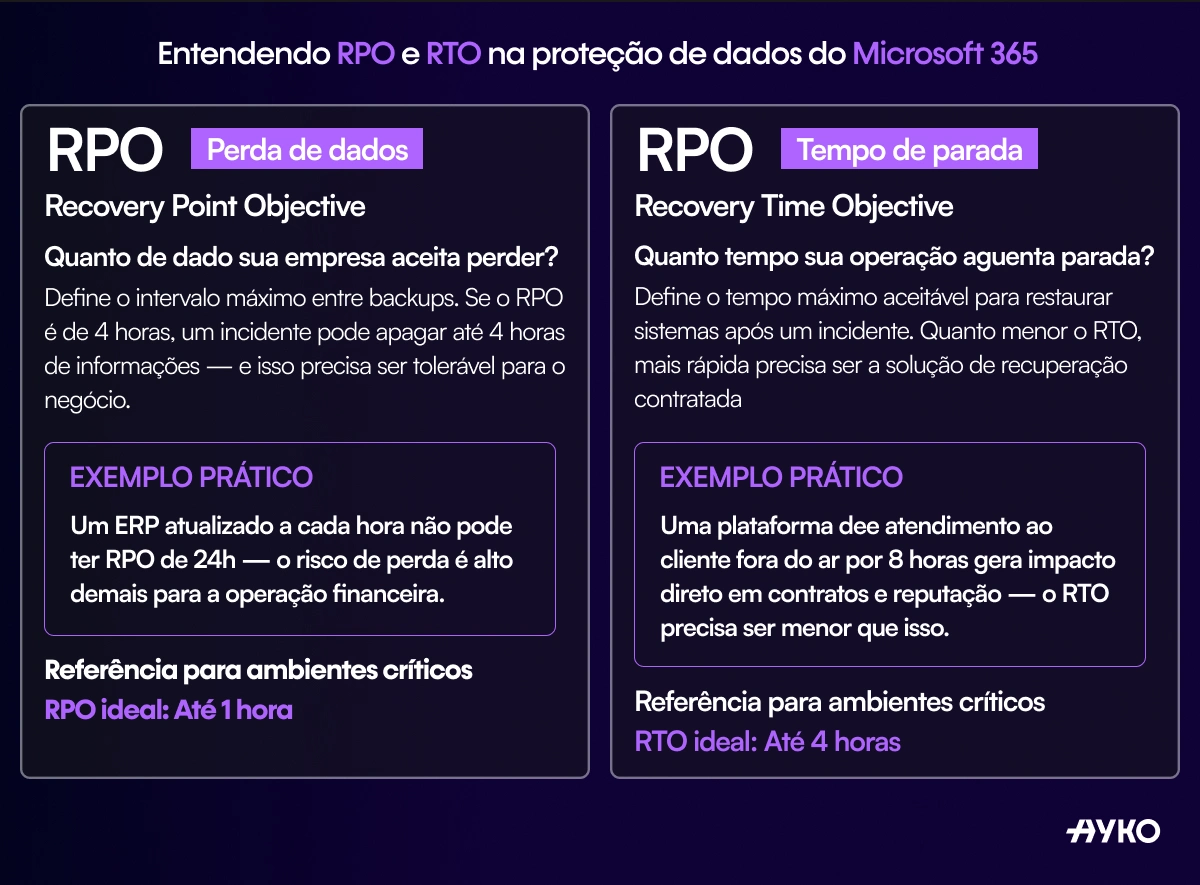
RPO (Recovery Point Objective) e RTO (Recovery Time Objective) são os dois indicadores que definem a estratégia de backup de qualquer organização.
- O RPO define a quantidade máxima de dados que a empresa aceita perder. Um RPO de 1 hora significa que o backup deve ocorrer pelo menos a cada hora.
- O RTO define o tempo máximo tolerável para retomada das operações após um incidente.
Para ambientes que dependem criticamente do Microsoft 365 — como equipes que operam 100% via Exchange, Teams e SharePoint — um RPO acima de 24 horas já representa um risco operacional significativo.
Segundo o Veeam Data Protection Report de 2024, 76% das empresas sofreram pelo menos um ataque de ransomware em 2023, e o tempo médio de recuperação sem backup dedicado foi mais de 3 semanas.
O que avaliar ao escolher uma solução de backup para Microsoft 365?
Escolher uma solução de backup para Microsoft 365 não deve ser uma decisão baseada apenas em custo ou popularidade da ferramenta. O ponto central é entender se a solução realmente garante recuperação completa, rápida e independente.
- Backup de Exchange Online (e-mails, calendários, contatos, tarefas)
- Backup de OneDrive e SharePoint (arquivos e versões históricas)
- Backup de Microsoft Teams (mensagens, canais e arquivos)
- Armazenamento offsite ou em nuvem separada da infraestrutura Microsoft
- Recuperação granular — restaurar um único e-mail ou arquivo sem restaurar o ambiente inteiro
- Imutabilidade do backup — proteção contra exclusão acidental ou maliciosa das próprias cópias
- Conformidade com LGPD e auditoria — registros de acesso e recuperação
Perguntas frequentes sobre recuperação de dados no Microsoft 365
Muitas equipes de TI precisam entender até onde a recuperação é possível, quais são os limites da plataforma e em quais cenários os dados podem ser perdidos definitivamente.
Essas questões são comuns principalmente em situações de exclusões acidentais, falhas de configuração ou incidentes de segurança, onde o tempo e a estratégia fazem toda a diferença.
A seguir, reunimos as perguntas mais recorrentes para ajudar você a entender como funciona a recuperação de dados na prática e quais cuidados são necessários para evitar perdas irreversíveis.
- É possível recuperar um e-mail apagado há mais de 30 dias?
Depende. Se ainda estiver na pasta “Itens Recuperáveis”, sim. Se esse prazo expirou e não há política de retenção ativa no Purview, a recuperação nativa não é mais possível, apenas um backup externo resolve o problema.
- O que acontece com os dados quando uma conta de usuário é excluída?
Ficam acessíveis por 30 dias. Após esse prazo, a exclusão é permanente, a menos que haja uma política de retenção ou caixa de correio inativa configurada previamente (disponível nos planos E3/E5).
- O Microsoft 365 protege a minha empresa contra ransomware?
Parcialmente. O Defender pode alertar sobre criptografia em massa, mas se o ataque não for detectado a tempo ou as versões anteriores já tiverem sido sobrescritas, a recuperação nativa pode ser insuficiente. Backup externo com imutabilidade é a única garantia de versões limpas.
- Backup externo é necessário mesmo com os recursos nativos?
Sim. Os recursos nativos não cobrem exclusões após os prazos, não oferecem imutabilidade real e não atendem sozinhos aos requisitos de LGPD ou ISO 27001. Uma solução dedicada preenche exatamente essas lacunas.
Proteja seus dados no Microsoft 365 com quem entende de continuidade de negócios
Com 22 anos de experiência em segurança da informação, infraestrutura e recuperação de desastres, a Ayko atua na implementação de estratégias completas de proteção para ambientes Microsoft 365, integrando backup externo, políticas de retenção, monitoramento contínuo e planos de recuperação alinhados ao RPO e RTO do seu negócio.
Não espere por um incidente para descobrir que os recursos nativos da Microsoft não foram suficientes.
Fale com um especialista da Ayko e faça um diagnóstico gratuito da proteção de dados do seu ambiente Microsoft 365.